امکانات چت
پیوستها، جستوجوی وب، جستوجوی فایل، تصاویر و ابزارهای پیام
امکانات چت
منوی +: پیوستها و ابزارها
دکمه + در نوار نوشتن، مرکز همه چیزهایی است که میتوانید به یک گفتگو اضافه کنید:
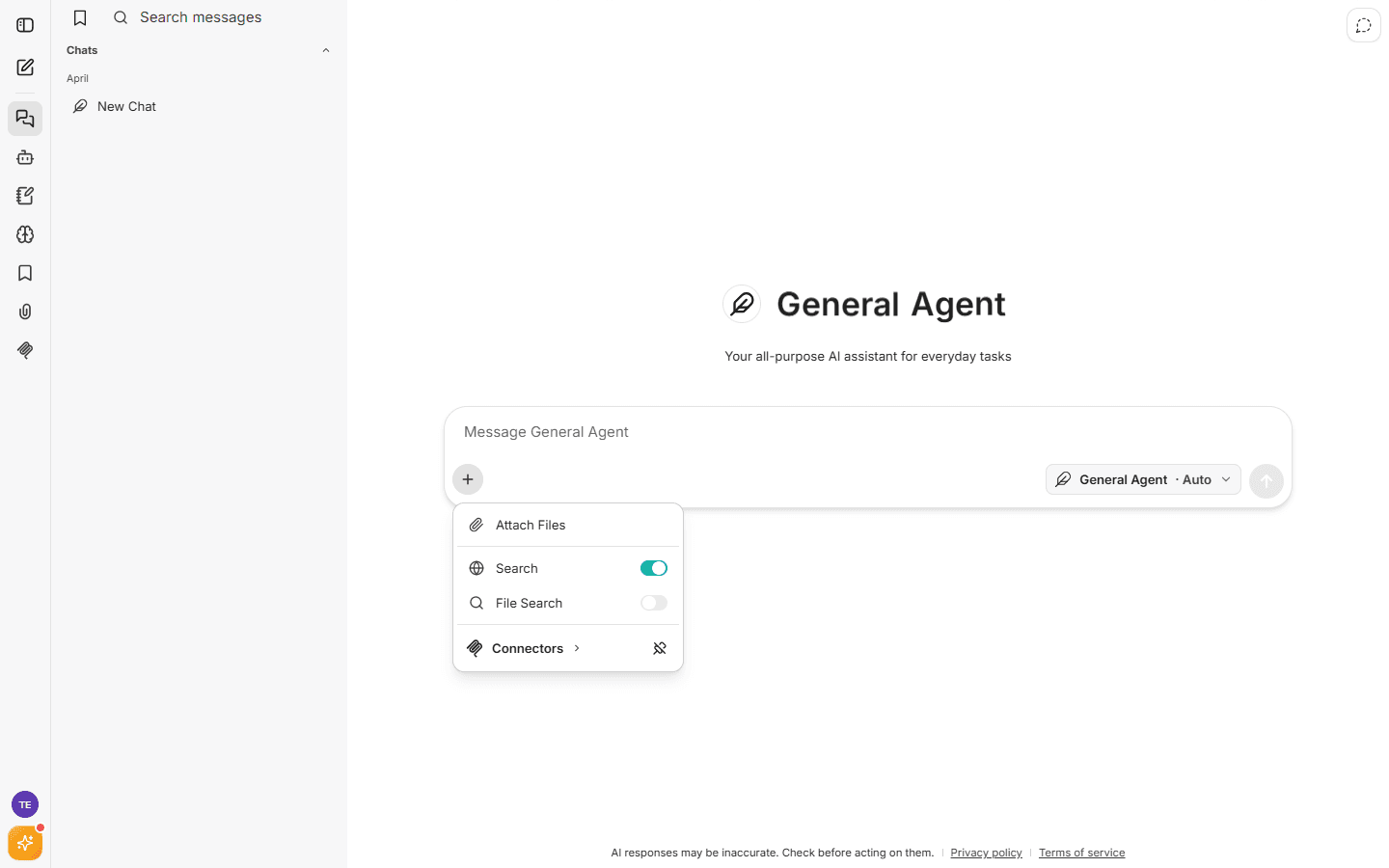
- پیوست فایل — تصاویر، PDF، فایلهای متنی یا JSON را آپلود کنید. میتوانید تا 10 فایل در هر پیام (هرکدام حداکثر 25 مگابایت) پیوست کنید. تصاویر را نیز میتوان مستقیماً در نوار نوشتن جایگذاری کرد.
- جستوجو (جستوجوی وب) — وقتی فعال باشد، دستیار وب زنده را جستوجو میکند و پاسخ خود را بر منابع بهروز استوار میسازد. پاسخها یک بخش بازشوی «جستوجوی وب انجام شد» را نشان میدهند که میتوانید برای دیدن منابع استفادهشده آن را باز کنید.
- جستوجوی فایل — درباره اسنادی که آپلود کردهاید سؤال بپرسید. پاسخها شامل استناد به بخش دقیق فایل هستند.
- اتصالها — ابزارهای خود (Gmail، Drive، GitHub، Slack و…) را متصل و فعال/غیرفعال کنید. به اتصالها مراجعه کنید.
- تولید تصویر — در طرحهای دارای مدل تصویر، نوار نوشتن را به حالت تولید تصویر تغییر دهید. در ادامه توضیح داده شده است.
جستوجوی وب همراه با استناد
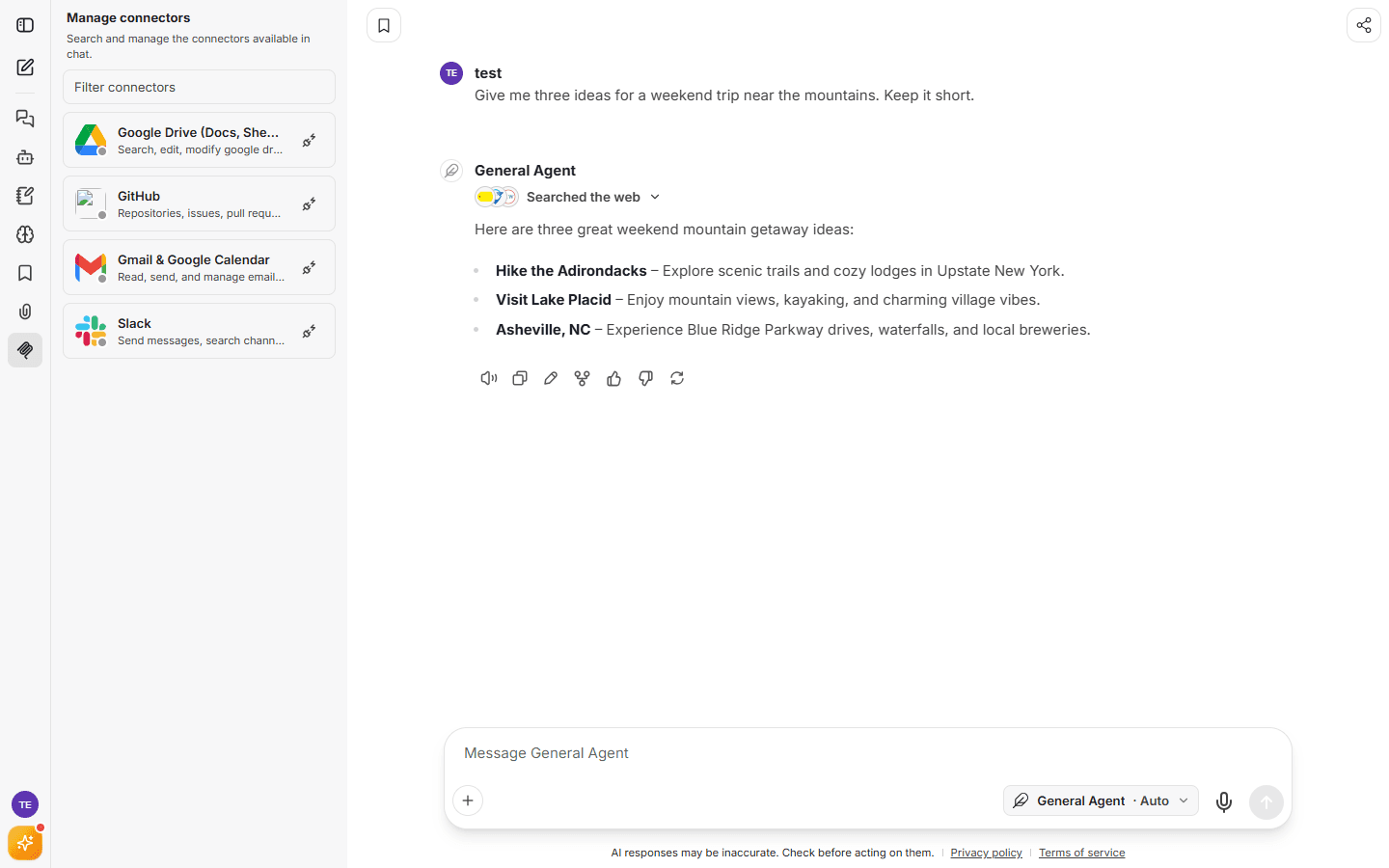
وقتی جستوجوی وب فعال باشد، پاسخها با یک ردیف «جستوجوی وب انجام شد» که منابع بررسیشده را نشان میدهد آغاز میشوند. برای دیدن و باز کردن هر منبع، آن را باز کنید. دستیار پژوهشگر این قابلیت را به اوج میرساند — طراحی آن حول گردشکارهای جستوجو-و-استناد است.
کار با پاسخها
نشانگر ماوس را روی هر پاسخ دستیار نگه دارید تا نوار ابزار پیام ظاهر شود:
- خواندن با صدای بلند — تبدیل متن پاسخ به گفتار.
- کپی — کپی کردن متن پاسخ.
- ویرایش — پیام خود را ویرایش کنید و از همان نقطه دوباره اجرا کنید.
- انشعاب — گفتگو را از این پیام به یک گفتگوی جدید منشعب کنید، بدون از دست دادن زمینه.
- 👍 / 👎 — امتیاز دادن به پاسخ.
- بازتولید — درخواست یک پاسخ تازه برای همان پیام.
همچنین میتوانید پیامها را با دکمه میکروفون در نوار نوشتن دیکته کنید.
تصاویر در چت
دو مسیر وجود دارد:
- درک تصویر — یک تصویر پیوست یا جایگذاری کنید و درباره آن سؤال بپرسید. قابلیت تحلیل تصویر در مدلهای اصلی، از جمله مدل خودکار، تعبیه شده است.
- تولید تصویر — در طرحهای دارای مدل تصویر، تولید تصویر را از منوی + فعال کنید. نوار نوشتن به حالت «تصویری را که میخواهید تولید شود توصیف کنید…» تغییر میکند و گزینههایی برای نسبت تصویر، کیفیت و تعداد در اختیار میگذارد. تصاویر تولیدشده از ویرایش (توصیف یک تغییر روی تصویر) و کپی پشتیبانی میکنند، و تصاویر ویرایششده با برچسب «ویرایششده از تصویر قبلی» مشخص میشوند.
سازماندهی کارتان
- نشانکها — گفتگوها را از دکمه نشانک بالای هر گفتگو نشانهگذاری کنید؛ آنها را از آیکون نشانکها در نوار کناری مرور کنید.
- جستوجوی پیامها — جستوجوی تماممتن در همه گفتگوهای شما از نوار کناری.
- اشتراکگذاری — دکمه اشتراکگذاری در یک گفتگو، یک لینک قابلاشتراک برای آن گفتگو میسازد.
- چت موقت — گفتگویی را شروع کنید که در تاریخچه شما ذخیره نمیشود (با رنگ متمایز نوار نوشتن مشخص میشود).
- فایلهای من — گزینه فایلهای من در منوی حساب کاربری، مدیریتی برای همه چیزهایی که آپلود کردهاید باز میکند تا بتوانید فایلها را دوباره استفاده یا حذف کنید.
- پرامپتها — الگوهای پرامپت را از آیکون پرامپتها در نوار کناری ذخیره و دوباره استفاده کنید.
آرتیفکتها
برای محتوایی که بهجای یک حباب گفتگو، به شکل سند بهتر دیده میشود — گزارشها، جدولها، اپلیکیشنهای کوچک تعاملی، نمودارها — دستیارها میتوانند آرتیفکت بسازند که در یک پنل اختصاصی کنار گفتگو نمایش داده میشود.