شروع به کار
ساخت حساب کاربری، ورود، و ارسال اولین پیام خود
شروع به کار
امتحان کردن پیش از ورود
میتوانید chat.aize.dev را باز کنید و بلافاصله شروع به تایپ کنید — صفحه اصلی یک ویرایشگر چت زنده همراه با نمونهپیامهای آماده است. برای ارسال پیام، ذخیره گفتگوها و باز شدن قفل همه مدلها، از شما خواسته میشود وارد شوید.
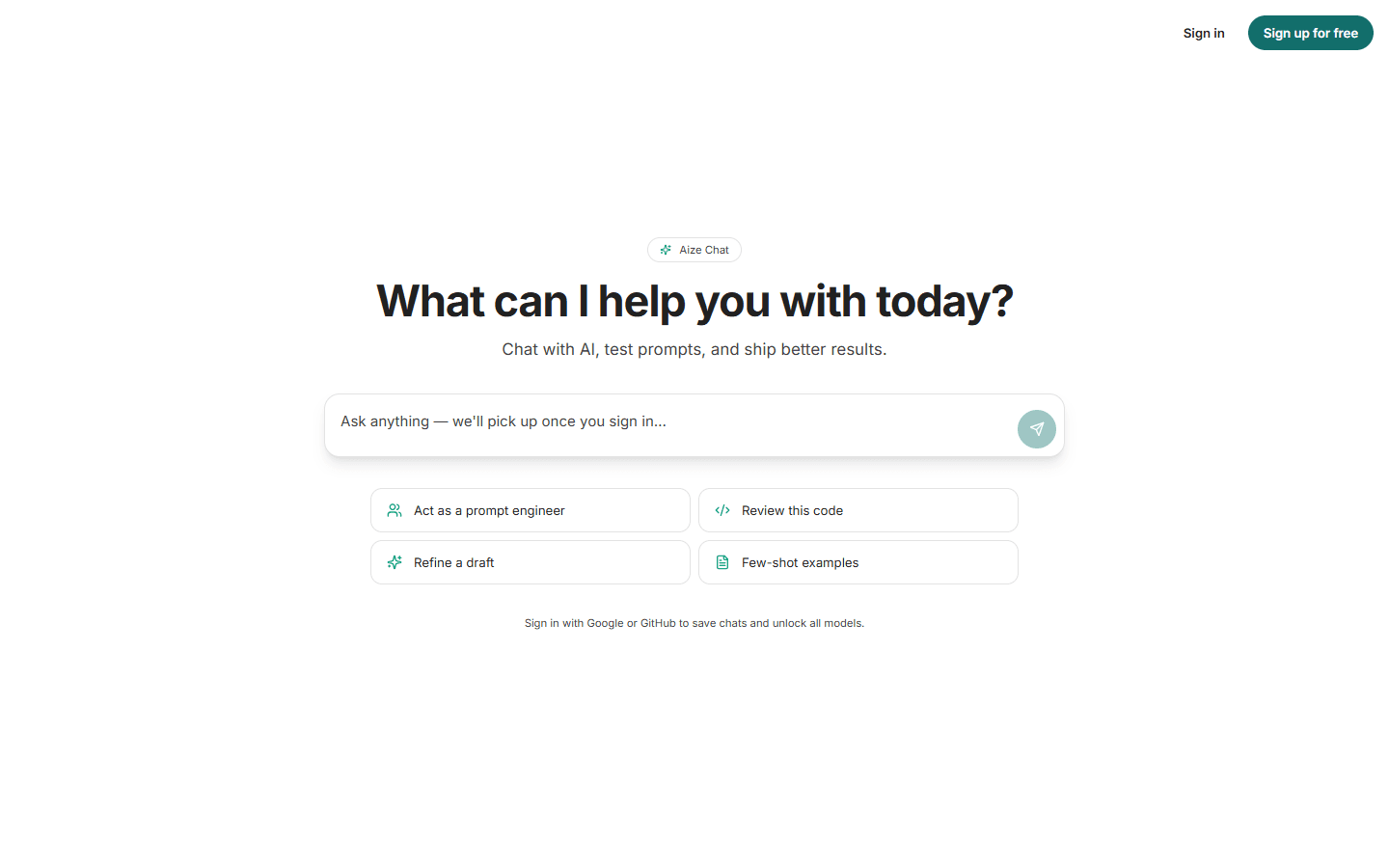
ساخت حساب کاربری یا ورود
روی ورود کلیک کنید (یا بهسادگی بهعنوان مهمان پیامی ارسال کنید) و روش احراز هویت خود را انتخاب کنید:
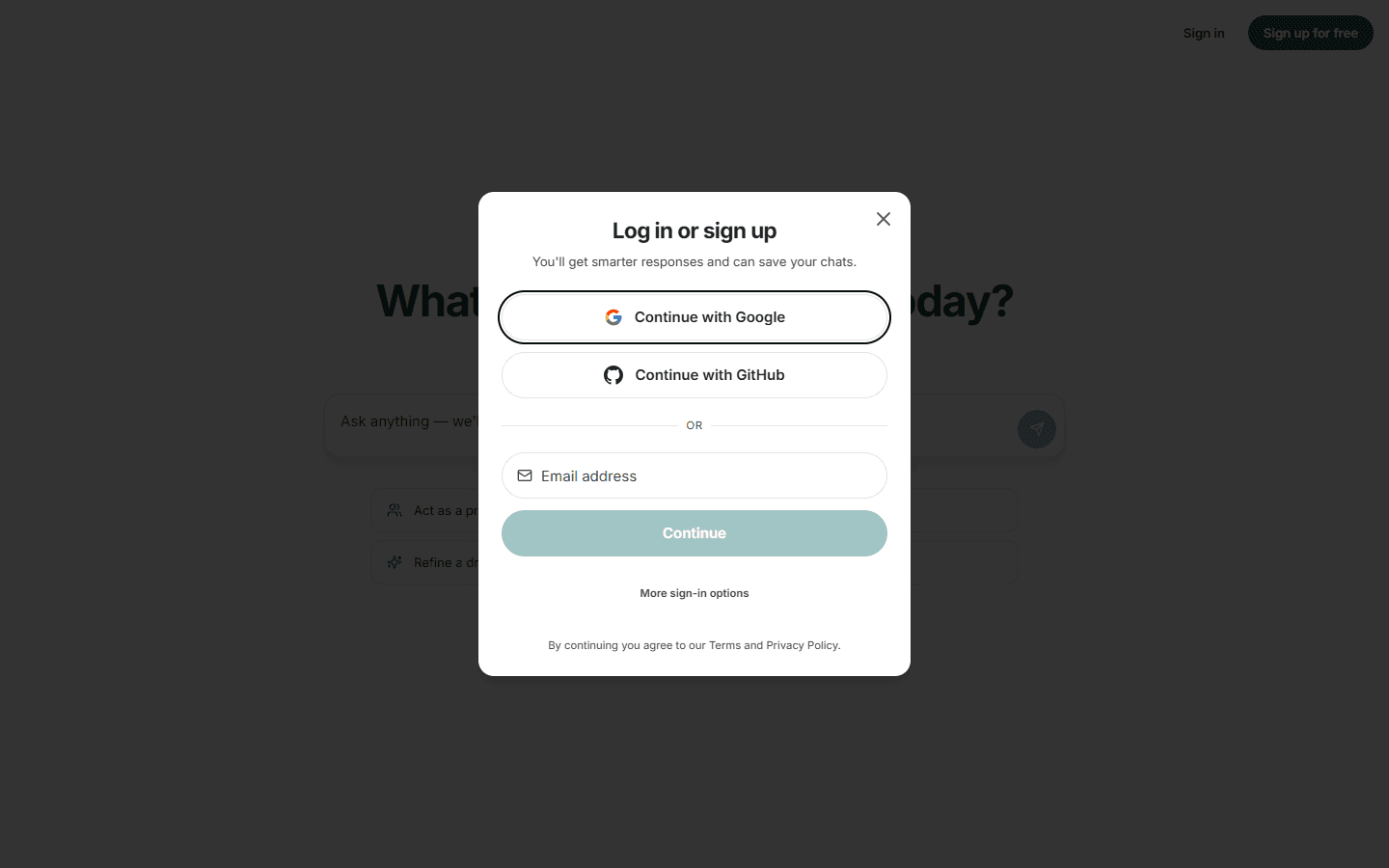
- ادامه با Google / Microsoft / GitHub — یک کلیک، بدون نیاز به بهخاطرسپاری رمز عبور.
- ایمیل — آدرس ایمیل خود را وارد کنید تا یک لینک جادویی دریافت کنید؛ با کلیک روی آن، بدون نیاز به رمز عبور وارد میشوید.
- نام کاربری و رمز عبور — از مسیر گزینههای بیشتر برای ورود ← روش دیگری را امتحان کنید در دسترس است. برای امنیت شما، ورود با رمز عبور نیازمند احراز هویت دومرحلهای است: در اولین استفاده، یک کد QR را با هر برنامه احراز هویتی (Google Authenticator، 1Password، Aegis و…) اسکن میکنید و کد 6 رقمی را وارد میکنید.
حساب شما در همهٔ محصولات Aize کار میکند — همان ورود برای پلتفرم Aize هم به کار میرود، جایی که اعضا، فاکتورها و کلیدهای API را مدیریت میکنید.
اولین گفتوگوی شما
پس از ورود، در یک گفتگوی جدید با دستیار عمومی، دستیاری همهکاره، و مدل خودکار روبهرو میشوید که پیام شما را خودش به یک مدل توانمند میسپارد و در طرح Free هم هست.
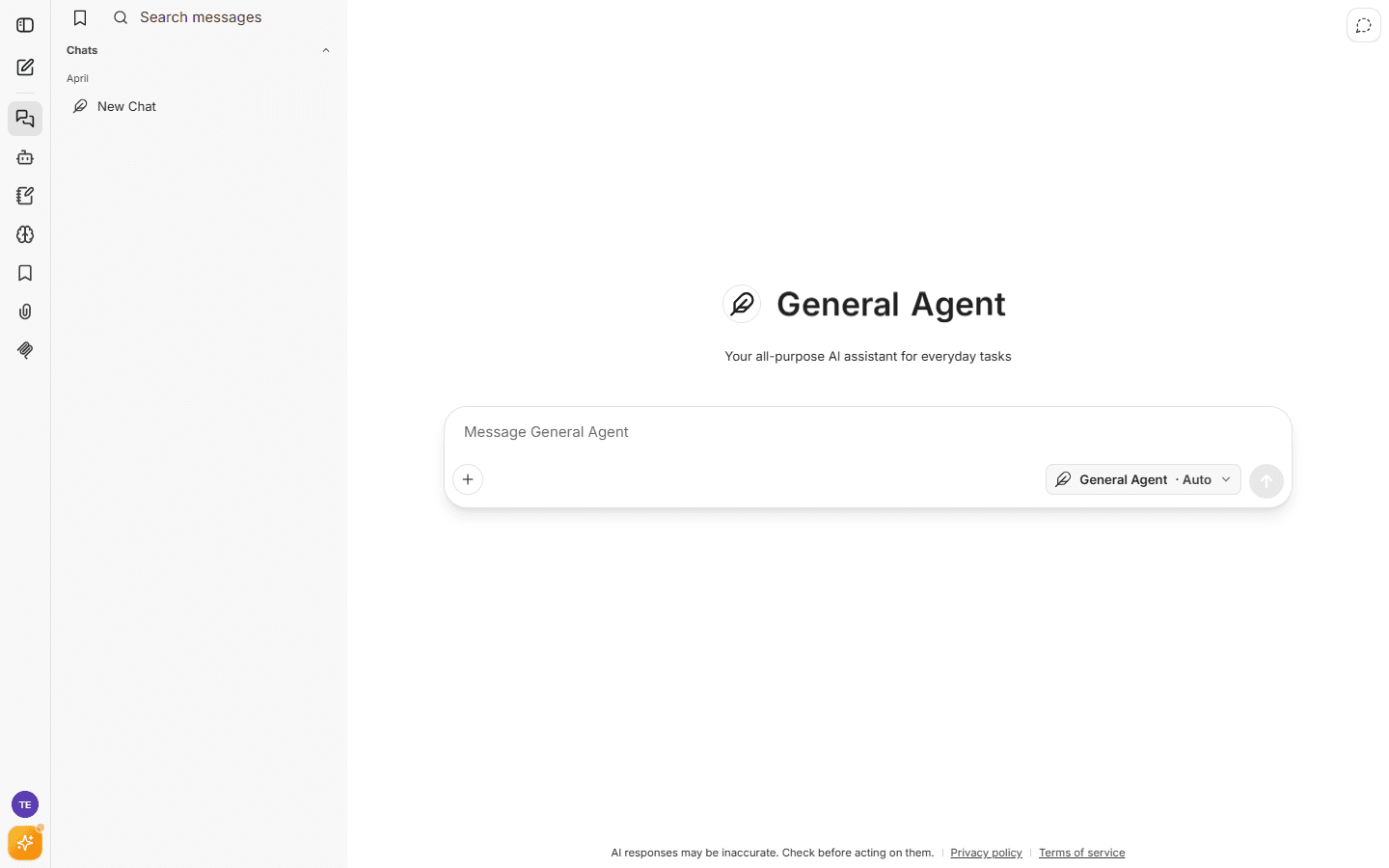
- پیام خود را تایپ کنید و Enter را بزنید (برای خط جدید از Shift+Enter استفاده کنید).
- از دکمه + برای پیوست فایل یا فعال/غیرفعال کردن ابزارهایی مثل جستوجوی وب استفاده کنید.
- برای تغییر دستیار یا مدل، برچسب دستیار عمومی و خودکار را بالای کادر پیام بزنید.
- گفتگوهای شما بهطور خودکار در نوار کناری سمت چپ ذخیره میشوند، بر اساس تاریخ گروهبندی میشوند و از طریق کادر جستوجوی پیامها قابل جستوجو هستند.
آشنایی با محیط برنامه
نوار آیکون سمت چپ این موارد را در اختیار شما میگذارد:
- گفتگوی جدید — شروع یک گفتگوی تازه
- تاریخچه گفتگوها — همه گفتگوهای ذخیرهشده شما
- ساخت دستیار — ساخت دستیارهای اختصاصی خودتان
- پرامپتها — کتابخانه پرامپتهای قابل استفاده مجدد
- حافظهها — آنچه دستیار درباره شما به خاطر میسپارد
- نشانکها — گفتگوهایی که نشانهگذاری کردهاید
- فایلها — هر چیزی که آپلود کردهاید
- اتصالها — اتصال و مدیریت ابزارهای شما
- حساب کاربری (آواتار) — تنظیمات، صورتحساب، فایلها، دسترسی به پلتفرم و خروج از حساب
نکته: منوی حساب کاربری همچنین به دسترسی به پلتفرم لینک میدهد، جایی که میتوانید اعضا را مدیریت کنید، فاکتورها را ببینید و کلیدهای API بسازید.